
U
U.
User
Zu den genialen Features des Galaxy S22 Ultra gehört auch der integrierte S-Pen. Es handelt sich dabei jedoch um eine eigentlich eigenständige Hardware, die mit dem Galaxy S22 Ultra interagiert und mit erweiterten Funktionen ergänzt.
Aber auch hierbei können Störungen auftreten, die sich zumeist mit einfachen Aktionen wieder beheben lassen.
In den Einstellungen > Erweiterte Funktionen > S-Pen finden sich entsprechende Optionen.
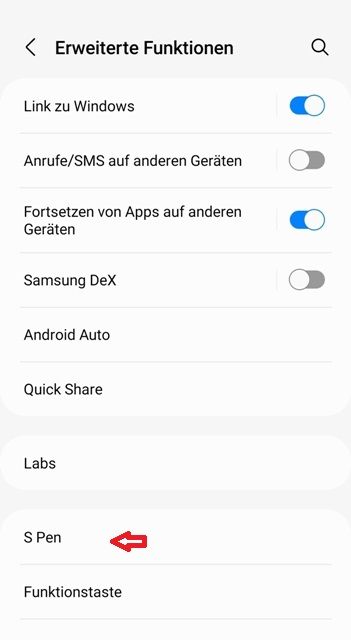
Das Untermenü bietet diverse Möglichkeiten zur Konfiguration.
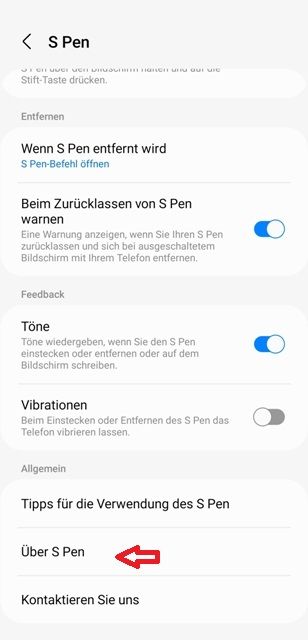
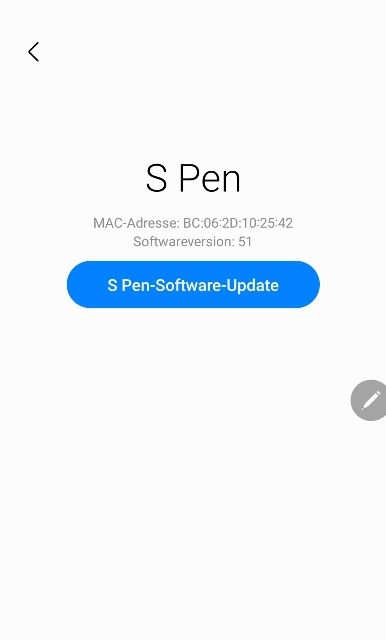
Im Unterpunkt "Über S-Pen" versteckt sich die Option des "Software Update" für den S-Pen. Damit lässt sich prüfen, ob die aktuellste Version installiert ist. Ein eventuell verfügbares Update lässt sich von hier aus starten.
Im Menüpunkt S-Pen Aktionen lässt sich überprüfen, ob der S-Pen korrekt mit dem S22 Ultra verbunden ist. Ist dem nicht so, wird dies im Bereich des Status " Im Telefon" angezeigt. Von hier aus kann man dann den Verbindungaufbau starten.
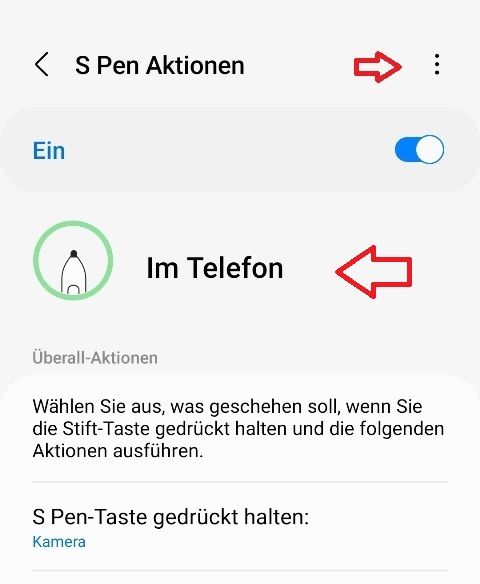
Im selben Fenster kann man über die "drei Punkte" oben rechts, das erweiterte Menü starten.
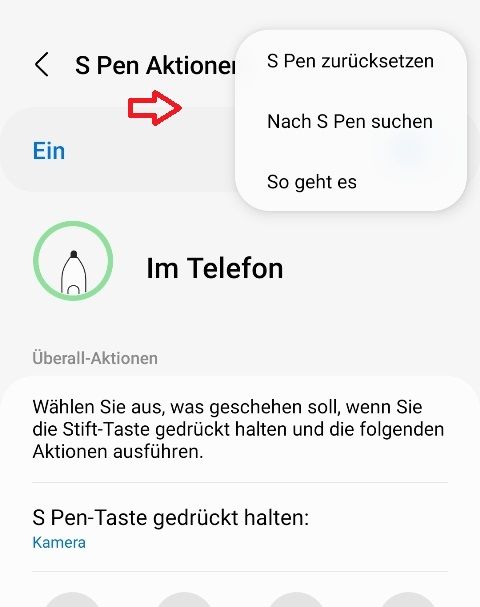
Für den Fall, dass sich der S-Pen nicht mehr verbinden lässt oder es zu Funktionsstörungen kommt, kann man hier den "S-Pen zurücksetzen" und anschließend eine neue Verbindung über den Punkt "Nach S-Pen suchen" aufbauen.
Über diese Option ließe sich auch ein neuer S-Pen einbinden, falls der vorhandene wegen eines Defekts/ oder verloren ersetzt werden muss.
Auch ein S-Pen Pro ließe sich so mit dem S22 Ultra verbinden.
Vielleicht sind meine kleinen Tipps für einige hilfreich. Würde mich freuen.
Aber auch hierbei können Störungen auftreten, die sich zumeist mit einfachen Aktionen wieder beheben lassen.
In den Einstellungen > Erweiterte Funktionen > S-Pen finden sich entsprechende Optionen.
Das Untermenü bietet diverse Möglichkeiten zur Konfiguration.
Im Unterpunkt "Über S-Pen" versteckt sich die Option des "Software Update" für den S-Pen. Damit lässt sich prüfen, ob die aktuellste Version installiert ist. Ein eventuell verfügbares Update lässt sich von hier aus starten.
Im Menüpunkt S-Pen Aktionen lässt sich überprüfen, ob der S-Pen korrekt mit dem S22 Ultra verbunden ist. Ist dem nicht so, wird dies im Bereich des Status " Im Telefon" angezeigt. Von hier aus kann man dann den Verbindungaufbau starten.
Im selben Fenster kann man über die "drei Punkte" oben rechts, das erweiterte Menü starten.
Für den Fall, dass sich der S-Pen nicht mehr verbinden lässt oder es zu Funktionsstörungen kommt, kann man hier den "S-Pen zurücksetzen" und anschließend eine neue Verbindung über den Punkt "Nach S-Pen suchen" aufbauen.
Über diese Option ließe sich auch ein neuer S-Pen einbinden, falls der vorhandene wegen eines Defekts/ oder verloren ersetzt werden muss.
Auch ein S-Pen Pro ließe sich so mit dem S22 Ultra verbinden.
Vielleicht sind meine kleinen Tipps für einige hilfreich. Würde mich freuen.
 Wenn Sie ein Samsung Galaxy S22 besitzen und einen Screenshot machen möchten, gibt es mehrere Möglichkeiten. Wir werden alle notwendigen Informationen in diesem Smartphone-Tutorial abdecken.
 Hallo, Leute! Samsung ist jetzt wieder auf dem richtigen Weg mit der Veröffentlichung von Software-Updates, aber, es ist auch still und leise arbeiten an der nächsten Generation faltbare Smartphones. Die Galaxy S23-Serie wurde vorgestellt, das One UI 5.1-Update wurde veröffentlicht und das Galaxy Z Fold 5 sowie das Flip 5 haben sich der Gerüchteküche angeschlossen. Folgen Sie unseren sozialen Netzwerken → Google News, Telegram, Twitter, Facebook Keeping [...]
 Haben Sie die Qual der Wahl zwischen Samsung und Apple? In diesem Vergleich zwischen dem Samsung Galaxy S22 und dem iPhone 14 sehen Sie, wie sich die beiden 2022-Handys schlagen.
 In unserem Hilfe-Video zeigen wir dir, wie du eine SIM-Karte in dein Galaxy S22 einsetzt und sie, falls erforderlich, aktivierst.

 . Hab zwar noch kein Ultra, aber was nicht ist kann ja noch*1f917.png*.